
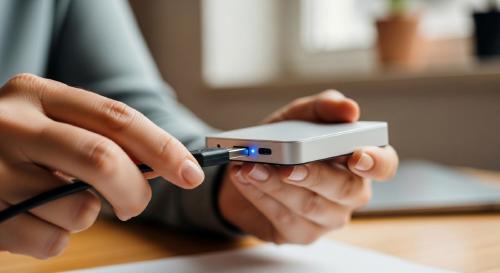
Conectas el disco duro, esperas ver tus carpetas… y no aparece por ningún sitio. No te alarmes, es un fallo muy común y casi siempre tiene arreglo con pasos sencillos.
Revisaremos lo básico, haremos que el sistema lo muestre sin borrar nada y tendrás claro cuándo intentar recuperar datos o pedir ayuda, para que vuelvas a ver tus archivos cuanto antes.
Causas más comunes de fallo en la detección del disco
Antes de tocar nada, conviene saber qué suele fallar. La mayoría de veces se trata de pequeños detalles fáciles de comprobar en casa.
Problemas con el cable o puerto USB
El culpable número uno suele ser el cable o el puerto donde lo conectas. Un cable doblado, con la punta floja o un puerto sucio, puede impedir que el disco reciba energía o que el ordenador lo reconozca.
Si usas un alargador o un adaptador, también pueden dar guerra. En los discos grandes que van con enchufe propio, una fuente de alimentación defectuosa o una regleta en mal estado puede hacer que no arranquen.
Falta de controladores o incompatibilidad
Los sistemas operativos cargan controladores genéricos para almacenamiento externo, pero a veces, un USB corrupto o una actualización del sistema puede dejar un conflicto.
También puede haber incompatibilidad de formato: un disco en APFS quizá no se escriba desde Windows sin software adicional; uno en NTFS puede aparecer en Mac solo como lectura; exFAT es el formato “puente”, pero puede necesitar actualización en sistemas antiguos.
Disco duro dañado o con errores internos
Los discos son delicados, un solo golpe puede desconectarlo mientras copiabas archivos, o el simple desgaste con los años pueden provocar fallos.
A veces el ordenador nota que “hay algo” conectado, pero no puede abrirlo. Otras, el disco se desconecta solo o hace ruidos “raros”. En estos casos es mejor actuar con calma para no empeorar la situación.
Soluciones para que tu ordenador detecte el disco duro externo
Empieza por lo sencillo y ve avanzando solo si lo anterior no funciona. Así reduces riesgos y ahorras tiempo.
Probar en otro puerto o equipo
- Cambia de puerto en el mismo ordenador: Si es un PC de sobremesa, prueba los puertos traseros.
- Prueba otro cable compatible: Si usas un hub (ladrón USB), quítalo y conecta el disco directamente al equipo.
- Conéctalo a otro dispositivo que tenga puerto: Si funciona en otro sitio, el problema está en el primer ordenador.
- Si tu disco tiene cargador, prueba otro enchufe o regleta y asegúrate de que la luz enciende con normalidad.
Formatear y asignar letra de unidad
El objetivo aquí es hacer visible el disco. Primero intentaremos que aparezca sin borrar nada. Solo si no hay otra opción, hablaremos de formatear.
En Windows
- Abre el menú con clic derecho en el botón de inicio y entra en “Administración de discos”.
- Si ves tu disco, pero no tiene letra (por ejemplo, no pone “D:” o “E:”), haz clic derecho sobre él y elige “Cambiar la letra y rutas de acceso” → Agregar. Muchas veces con esto basta.
- Si el espacio aparece como “no asignado”, significa que no hay ningún lugar donde guardar los archivos. En ese caso tendrás que crear un nuevo volumen y elegir un formato. Debes tener cuidado porque esta acción borra todo lo que estuviese dentro del disco duro.
En macOS
- Abre Utilidad de Discos (puedes buscarla con Spotlight).
- Si el disco sale atenuado, selecciónalo y pulsa “Montar” para que aparezca en el Finder.
- Si no monta, pulsa “Primeros Auxilios” para intentar una reparación automática.
- Si nada funciona y no te importan los datos, puedes borrarlo y crearlo de nuevo. Elige un formato compatible si también lo vas a usar con Windows (por ejemplo, exFAT).
Revisar el estado del disco con herramientas
Saber si el disco está sano te ayudará a decidir si seguir usándolo o reemplazarlo.
- Comprobación básica en Windows: abre el Explorador, clic derecho en el disco → Propiedades → Herramientas → Comprobar. Windows buscará y arreglará errores comunes de forma automática.
- Comprobación básica en Mac: en Utilidad de Discos, selecciona el disco y usa “Primeros Auxilios”.
- Programas del fabricante: marcas como Seagate o Western Digital ofrecen pequeñas utilidades que te dicen si el disco supera sus pruebas mínimas. Son fáciles de usar y te dan una idea rápida del estado.
- Ajustes de energía: si el disco se desconecta solo, desactiva en Windows la opción que “apaga” los puertos USB para ahorrar batería (Opciones de energía). En Mac, revisa Preferencias del Sistema → Batería/Economizador para evitar que “duerma” el puerto.
Si tras estas verificaciones el disco aparece y funciona, copia tus archivos importantes cuanto antes para estar tranquilo.
Opciones de recuperación de datos si el disco está dañado
Cuando el disco no abre, suena raro o desaparece a mitad de una copia, lo más prudente es no forzarlo.
- Saca lo que puedas cuanto antes: si a veces aparece, aprovecha esa ventana para copiar primero lo más importante (documentos, fotos familiares, trabajo). Evita mover grandes carpetas de golpe; mejor poco a poco.
- Programas de recuperación: si se ha estropeado la “lista” que organiza tus archivos, hay herramientas que escanean y localizan documentos perdidos. Hay opciones gratuitas y de pago; todas tardan porque revisan el disco a fondo. Úsalas cuando el ordenador reconoce el disco, pero no muestra su contenido.
- Servicios profesionales: si el disco hace clics, no gira o directamente no lo detecta ningún equipo, probablemente el problema sea físico. En ese caso, lo más seguro es un laboratorio de recuperación de datos. Trabajan en ambientes preparados y con repuestos. Es la opción con más probabilidades de éxito, aunque también la más cara. Valora el valor de tus datos antes de decidir.
¿El seguro de dispositivos de MASMOVIL Seguros cubre un disco duro externo que no funciona?
Si la avería te ha pillado sin copia o dependes del disco para trabajar o estudiar, contar con respaldo marca la diferencia.
Con el seguro móvil de MASMOVIL Seguros puedes protegerte ante averías imprevistas y tener reparación en servicios técnicos autorizados desde 1€/mes con 1er mes gratis, además de cobertura para distintos equipos del hogar digital (móviles, portátiles, tablets, wearables y más).